

Pendahuluan #
Anda sedang di kafe dengan laptop, lalu ingin membuka dashboard yang berjalan di server rumah. Jawaban lama untuk kebutuhan ini adalah port forward, dynamic DNS, dan satu aturan firewall yang nanti terlupakan. Jawaban yang lebih rapi adalah mesh VPN: setiap perangkat menghubungi keluar, dan tidak ada port yang terbuka ke internet.
Tailscale adalah nama pertama yang muncul saat orang mencari solusi semacam ini. NetBird mengerjakan hal yang sama, dan control plane-nya open source, jadi nanti Anda bisa pindah ke deployment mandiri tanpa mengubah cara perangkat terhubung.
Artikel ini menyiapkan NetBird untuk jaringan rumah. Ada server Ubuntu 24.04 atau lebih baru yang sekaligus menjadi gerbang ke seluruh LAN. Ada juga satu laptop dan satu ponsel Android. Server dan ponsel mendaftar memakai setup key, karena itu jalur yang saya rekomendasikan. Laptop memakai login SSO biasa supaya Anda bisa membandingkan keduanya.
sudo netbird up --setup-key, lalu buat Network di dashboard yang membuka 192.168.1.0/24 lewat server tersebut. Tambahkan policy, pasang aplikasi Android, selesai.
Apa saja yang didapat dari free plan #
Tutorial ini memakai cloud NetBird di app.netbird.io, jadi batasannya perlu diketahui sejak awal.
| Item | Free plan |
|---|---|
| Harga | €0 |
| Pengguna | maksimal 5 |
| Mesin | 100 |
| Fitur | enkripsi peer-to-peer, Networks, SSO sosial dan MFA, access control, private DNS, Network Routes, NetBird SSH |
| Dukungan | komunitas |
Bagi homelab, 100 mesin jauh melebihi kebutuhan rak Proxmox dan beberapa ponsel. Batas pengguna yang perlu diperhatikan: semua perangkat yang login lewat SSO dihitung sebagai pengguna, jadi lima orang adalah plafon praktis untuk satu rumah. Paket berbayar mulai €6 per pengguna per bulan dan menambah identity provider enterprise, audit log, serta posture check perangkat.
Cara lain melewati batas itu adalah menjalankan control plane sendiri, dan NetBird mendukungnya. Pekerjaannya terpisah karena butuh database dan sertifikat sendiri, ditambah proses upgrade yang harus Anda urus, jadi artikel ini tetap di jalur cloud.
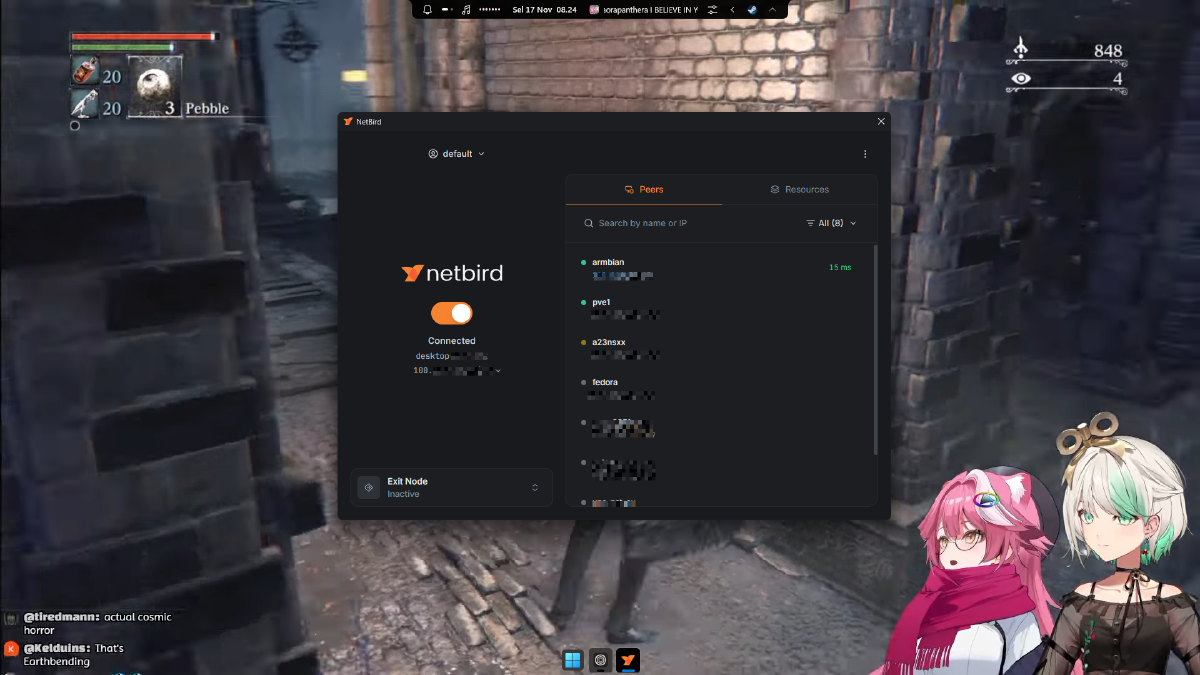
.netbird.selfhosted dan beberapa mesin di daftar peer berasal dari jaringan uji tersebut. Di NetBird Cloud, peer yang sama muncul dengan akhiran .netbird.cloud, dan pendaftaran memakai https://api.netbird.io:443. Menu dan semua langkah di bawah tetap sama.
Gambaran setup #
| Perangkat | Peran | Alamat |
|---|---|---|
homeserver |
Ubuntu 24.04+, peer NetBird, routing peer untuk LAN | 192.168.1.10 |
| Laptop | peer biasa, dipakai sebagai klien “di luar rumah” | DHCP |
| Ponsel Android | peer biasa, diuji lewat data seluler | DHCP |
Alamat pada tabel itu hanya contoh, jadi ganti 192.168.1.0/24 dan 192.168.1.10 sesuai jaringan Anda. Sisanya tidak berubah.
NetBird memberi setiap peer alamat di rentang 100.64.0.0/10 pada antarmuka wt0. Jaringan overlay itu terpisah dari LAN, dan karena itulah laptop bisa menghubungi 100.x.y.z dari mana saja sementara 192.168.1.10 tetap berarti server di rumah.
Langkah 1: buat akun dan setup key #
Login ke app.netbird.io memakai Google, Microsoft, GitHub, atau tautan email. Perangkat pertama yang Anda tambahkan biasanya sekaligus membuat akun.
Setelah masuk, buka Settings → Setup Keys → Create Setup Key.
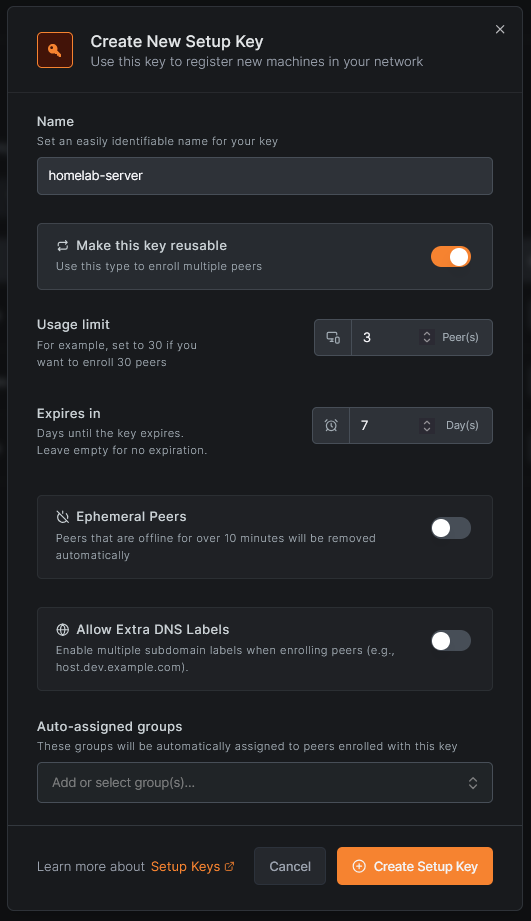
Isi seperti ini:
- Nama:
homelab-server - Tipe: reusable
- Masa berlaku: 7 hari (dialog sudah mengisinya otomatis)
- Batas pemakaian: 3
- Auto-assign group: kosongkan dulu
Key reusable dengan batas pemakaian rendah adalah jalan tengah yang wajar. Key one-off memang lebih ketat, tetapi Anda akan mendaftarkan mesin kedua lebih cepat dari perkiraan dan harus membuat key baru. Tiga kali pakai cukup untuk server dan satu perangkat cadangan, dengan sisa satu untuk kesalahan.
Salin key saat muncul, karena NetBird tidak menampilkannya lagi secara lengkap.
Dua hal yang perlu diketahui sebelum Anda mengklik menu lain:
Peers → Add Peer → Generate Keyjuga bisa dipakai, tetapi cara itu membuat key one-off yang kedaluwarsa dalam 24 jam tanpa group. Halaman Settings memberi Anda kendali penuh atas semuanya.- Peer yang didaftarkan dengan setup key tidak terkena masa berlaku sesi login. Ini penting untuk server yang harus tetap terhubung berbulan-bulan tanpa ada orang membuka browser di mesin itu.
Langkah 2: pasang NetBird di Ubuntu #
Skrip instalasi menangani repository, paket, dan unit systemd sekaligus:
curl -fsSL https://pkgs.netbird.io/install.sh | shSkrip ini mendeteksi distribusi dan arsitektur, menambahkan repository paket NetBird, lalu memasang netbird beserta service netbird. Di server tanpa layar, aplikasi desktop tidak diperlukan, jadi CLI sudah cukup.
Pastikan daemon-nya jalan:
sudo systemctl status netbird --no-pagerKalau service masih inactive, nyalakan dan aktifkan:
sudo systemctl enable --now netbirdSekarang daftarkan mesin dengan key dari langkah 1:
sudo netbird up --setup-key <SETUP-KEY>Pakai sudo di sini. Klien menyimpan profil terpisah untuk tiap pengguna sistem operasi, dan peer yang didaftarkan sebagai root adalah yang dipakai service systemd. Mendaftar sebagai pengguna biasa akan membuat profil lain yang tidak disentuh service.
Periksa hasilnya:
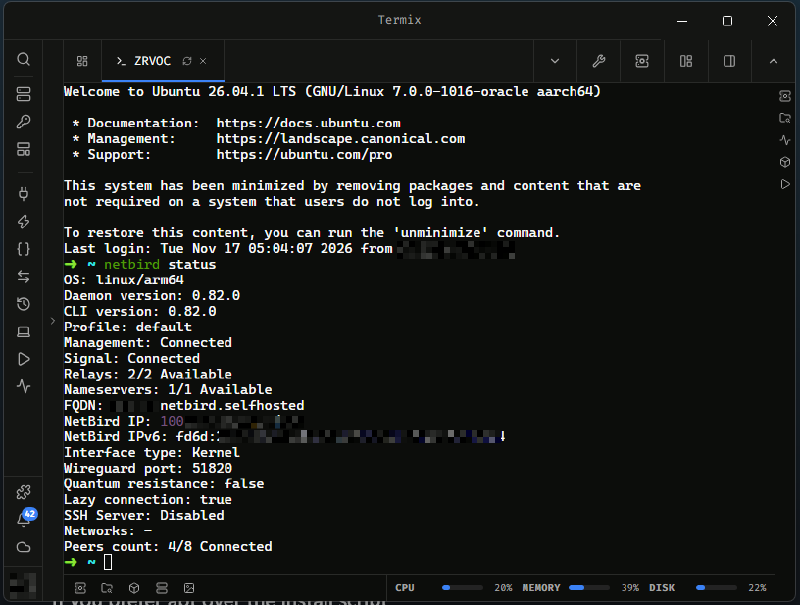
sudo netbird status
ip addr show wt0
netbird status menampilkan alamat management server, IP NetBird peer, dan status koneksi. wt0 adalah antarmuka WireGuard, dan baris inet di sana berisi alamat 100.x yang dipakai peer lain.
Kalau lebih suka apt daripada skrip instalasi #
Paketnya juga tersedia di repository APT bertanda tangan:
sudo apt-get update
sudo apt-get install ca-certificates curl gnupg -y
curl -sSL https://pkgs.netbird.io/debian/public.key | sudo gpg --dearmor --output /usr/share/keyrings/netbird-archive-keyring.gpg
echo 'deb [signed-by=/usr/share/keyrings/netbird-archive-keyring.gpg] https://pkgs.netbird.io/debian stable main' | sudo tee /etc/apt/sources.list.d/netbird.list
sudo apt-get update
sudo apt-get install netbird
Hasilnya sama. Pilih satu cara dan pakai terus, supaya proses upgrade nanti sesuai dengan cara paket itu dipasang.
Langkah 3: daftarkan laptop lewat SSO #
Di mesin yang Anda pakai langsung dengan browser, login interaktif lebih sederhana daripada mengoper key. Pasang klien sesuai sistem operasi dari halaman unduhan, lalu jalankan:
netbird upPerintah itu membuka jendela browser, Anda login dengan akun dashboard yang sama, lalu peer muncul di konsol. Di desktop, sudo tidak diperlukan.
Akunnya sama, jadi laptop masuk ke jaringan yang sama dengan server. Yang berbeda hanya cara pendaftaran, bukan jaringannya.
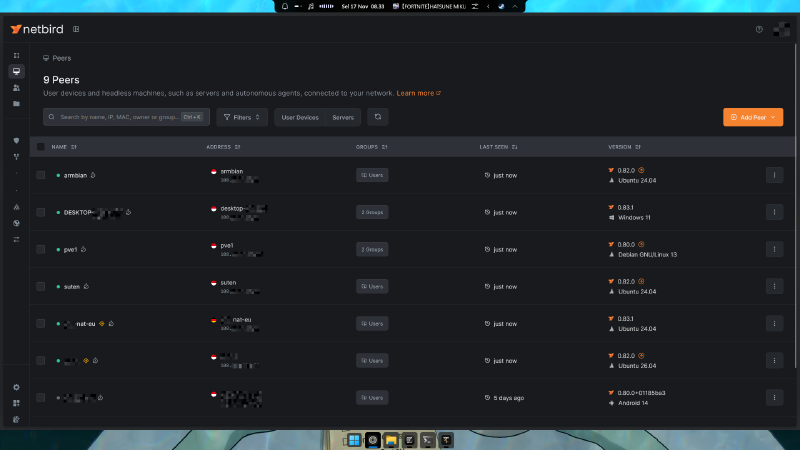
Sampai di sini kedua mesin sudah bisa saling menghubungi lewat alamat 100.x, karena NetBird membuat policy default yang mengizinkan semua peer berkomunikasi dengan semua peer. Policy itu hanya alat bantu onboarding, dan nanti kita hapus setelah policy sungguhan tersedia.
Langkah 4: hubungkan ponsel Android #
Pasang NetBird dari Play Store, atau ambil APK dari rilis GitHub proyek kalau Anda menghindari layanan Play.
Saat pertama dibuka, ketuk Continue untuk menerima management server bawaan. Setelah itu:
- Buka menu hamburger di kiri atas, pilih Change Server.
- Isi
https://api.netbird.io:443. - Pilih + Add this device with a setup key, lalu tempel key dari langkah 1.
- Ketuk Change, kemudian ketuk logo NetBird untuk terhubung.
- Izinkan permintaan koneksi VPN saat Android bertanya.
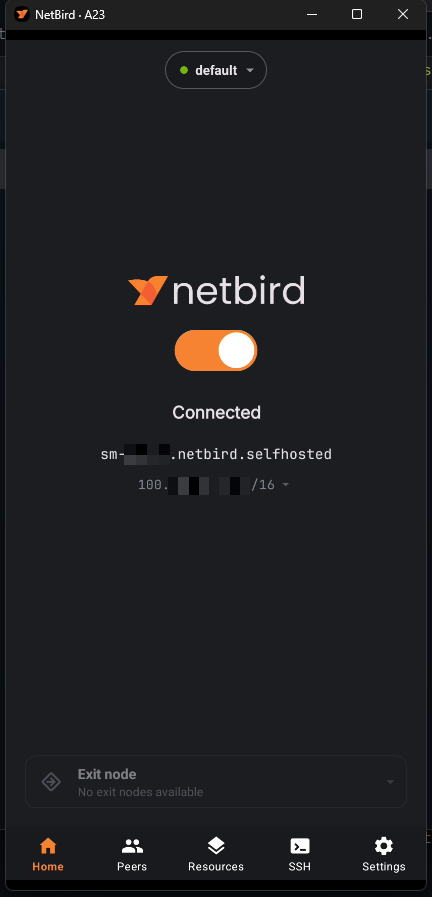
Mengganti server akan menghapus konfigurasi aplikasi yang ada, dan itu tidak masalah pada instalasi baru. Kalau Anda melewati setup key, aplikasi akan meminta login lewat browser, dan cara itu juga berfungsi. Key dipakai supaya ponsel tidak perlu bolak-balik membuka browser setiap kali memasang ulang.
Sekarang uji dengan Wi-Fi dimatikan, lalu buka browser di ponsel dan akses layanan apa pun di 192.168.1.10. Hasilnya belum bisa dibuka, karena belum ada yang memberi tahu NetBird bahwa LAN di belakang server bisa dijangkau.
Langkah 5: buat group #
Group adalah label untuk peer dan resource, dan policy menunjuk ke group, bukan ke mesin satu per satu. Itulah yang membuat aturan tetap mudah dibaca nanti.
Buka Access Control → Groups dan buat dua group:
| Group | Anggota |
|---|---|
remote-devices |
laptop, ponsel Android |
homelab |
server Ubuntu |
Taruh server di group sendiri sejak sekarang, karena group itu dibutuhkan kalau nanti Anda ingin menjangkau layanan yang berjalan langsung di server. Policy untuk layanan semacam itu berbeda jenis dari policy untuk LAN di belakang server.
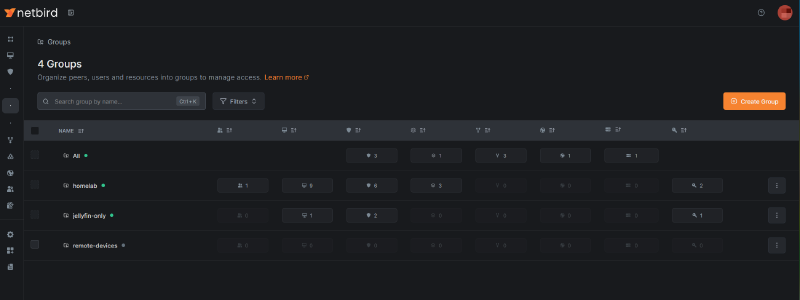
Kalau ingin mesin baru otomatis masuk group, edit setup key lalu isi Auto-assign groups. Pengaturan itu hanya berlaku untuk peer yang didaftarkan setelah perubahan, jadi peer yang sudah ada tetap diatur manual.
Langkah 6: buka LAN dengan Network #
Untuk menggantikan VPN site-to-site konvensional, buka Networking → Network Routing → Networks, lalu tambahkan Network bernama Home LAN.
Di dalamnya, tambahkan resource:
- Nama:
home-lan - Alamat:
192.168.1.0/24 - Resource group:
home-lan-resources(buat di dialog yang sama)
Setelah itu tetapkan server Ubuntu sebagai routing peer untuk Network ini.
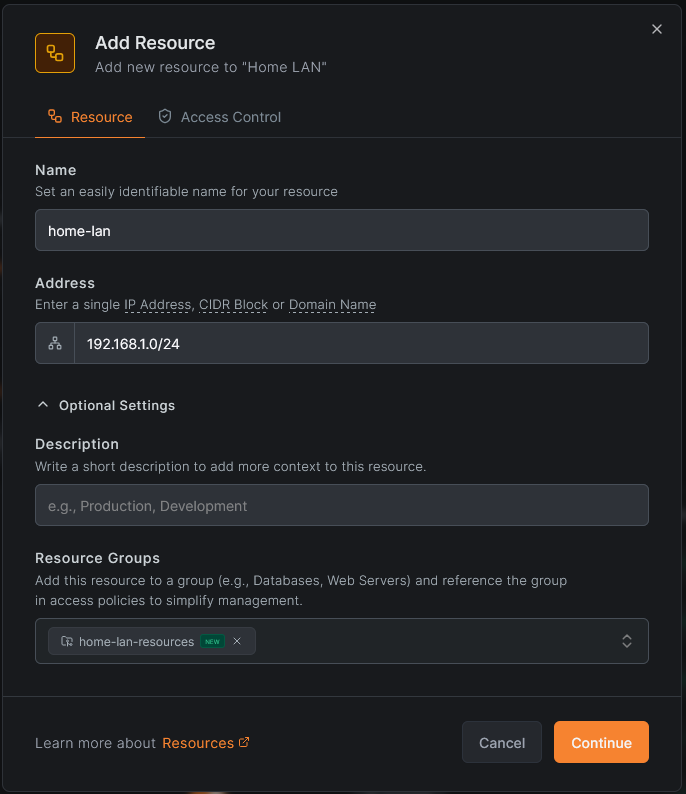
Sekarang policy aksesnya, di tab Access Control pada dialog resource atau di Access Control → Policies:
- Source:
remote-devices - Destination:
home-lan-resources - Protocol: ALL
- Port: pemilih port nonaktif selama protocol masih ALL
Tidak ada yang bisa dijangkau sampai policy ini ada. Itu memang perilaku yang diinginkan, dan di sinilah bedanya dengan fitur Routes lama yang membuka semua akses bila tidak diberi ACL group. Routes sendiri sekarang deprecated untuk semua kebutuhan selain exit node, jadi Networks adalah jalur yang dipakai.
Resource /24 praktis karena semua perangkat di LAN langsung terjangkau tanpa membuka dashboard lagi. Cakupannya juga lebar. Kalau ada satu host yang lebih sensitif, misalnya mesin penyimpanan backup, tambahkan host itu sebagai resource /32 dengan group sendiri dan policy yang lebih sempit. Keduanya bisa dipakai bersamaan.
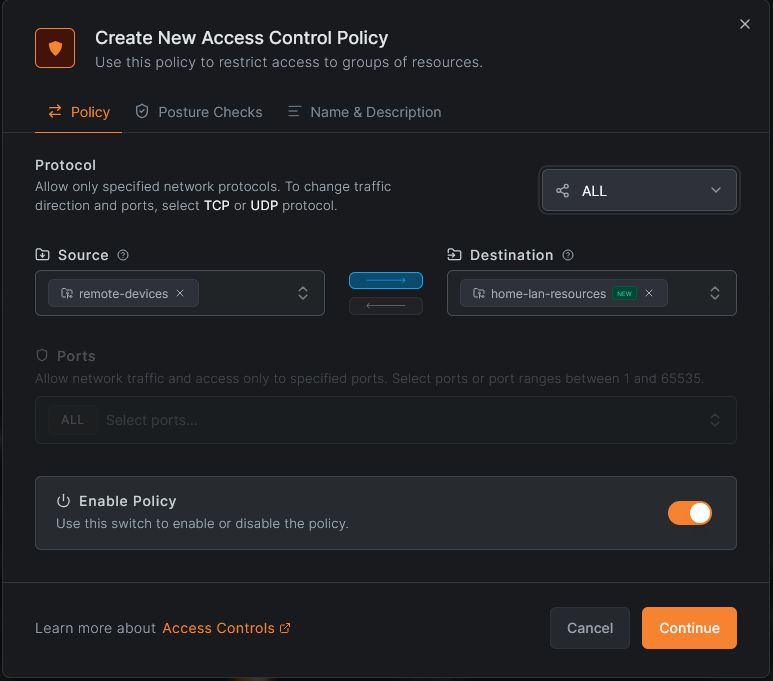
Masquerade aktif secara default pada routing peer. Trafik dari ponsel tiba di LAN dengan alamat server sebagai sumber, jadi router tidak perlu tahu rute balik dan tidak ada perangkat LAN yang perlu memasang NetBird.
Langkah 7: hapus policy default tanpa memutus akses #
Policy default yang mengizinkan semua ke semua masih aktif. Sebelum menghapusnya, pastikan akses yang Anda butuhkan sudah tercakup.
| Trafik | Policy yang dibutuhkan |
|---|---|
| Ponsel dan laptop ke perangkat LAN di belakang server | Policy Network dari langkah 6 |
| Ponsel dan laptop ke layanan yang berjalan di server itu sendiri | Policy peer-to-peer: remote-devices → homelab |
| Server ke laptop, misalnya untuk mengirim backup | Policy peer-to-peer dengan arah sebaliknya |
Baris kedua yang sering terlewat. Policy resource Network mengatur trafik yang melewati routing peer. Dashboard, daemon SSH, atau file share yang berjalan di routing peer itu sendiri termasuk input chain peer tersebut, dan butuh policy peer-to-peer dengan group server sebagai destination. Buat policy itu sebelum menghapus policy default.
Setelah itu buka Access Control → Policies, pilih aturan default All ke All, lalu hapus.
Langkah 8: uji dari luar rumah #
Matikan Wi-Fi di ponsel dan pakai data seluler. Lalu:
- Buka aplikasi NetBird dan pastikan statusnya Connected.
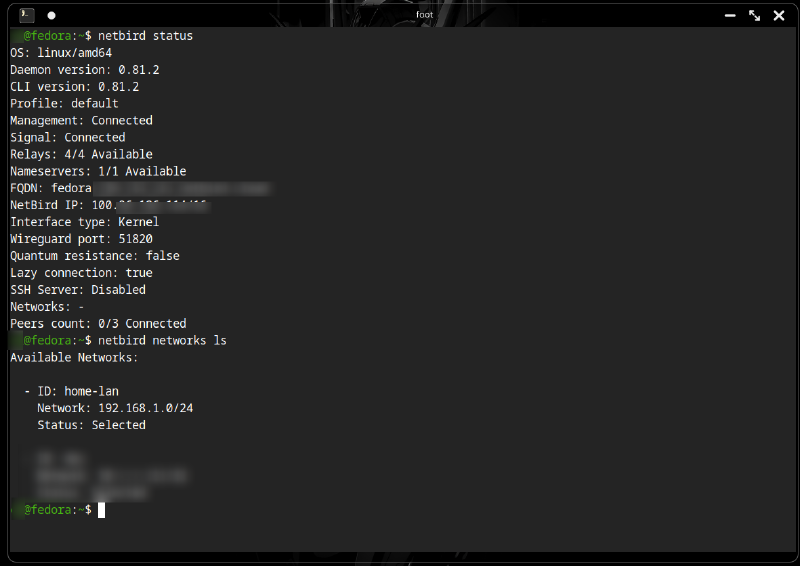
- Dari terminal laptop, jalankan
netbird networks lsuntuk melihat rute yang diterima klien. - Ping server:
ping 192.168.1.10. - Buka salah satu web UI di LAN lewat alamatnya, misalnya
http://192.168.1.10:8080.
netbird status -d di klien menunjukkan routing peer mana yang membawa tiap rute. Kalau rutenya terdaftar tetapi tidak ada jawaban, penyebabnya hampir selalu policy atau layanan yang hanya mendengarkan di localhost.
Opsional: pakai server sebagai exit node #
Exit node mengirim seluruh trafik internet perangkat lewat koneksi rumah. Berguna saat Anda ingin memakai IP rumah, Pi-hole, atau jaringan yang hanya mengizinkan satu titik keluar. Imbalannya kecepatan: laju upload rumah menjadi plafon untuk semua yang dilakukan ponsel.
Langkahnya:
- Buka Peers, pilih peer yang akan menjadi exit node. Mesin kecil yang selalu menyala sudah cukup, dan host itu tidak harus sama dengan routing peer untuk LAN.
- Klik Add Exit Node.
- Tetapkan group
remote-devicessebagai distribution group. - Biarkan Auto Apply aktif kalau Anda ingin perangkat yang terhubung langsung memakainya, atau matikan supaya pengguna memilih sendiri dari menu klien.
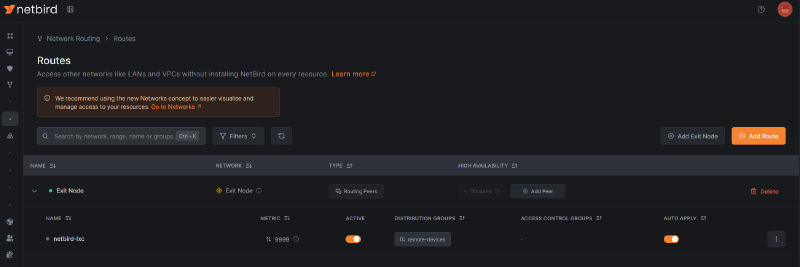
Dua hal yang perlu dicek setelah itu:
- DNS. Tambahkan nameserver dengan match domain
ALL, supaya kueri DNS ikut masuk terowongan dan tidak bocor ke jaringan lokal. - Block LAN access. Rute
0.0.0.0/0cocok dengan semua trafik, termasuk LAN milik routing peer itu sendiri. Kalau peer tersebut juga melayani Network dari langkah 6, jangan aktifkan Block LAN access di mesin itu, karena opsi tersebut memutus rute LAN yang dilayani peer yang sama. Block LAN access lebih tepat dipakai pada exit node khusus yang tidak mengerjakan hal lain.
Rute exit node adalah satu-satunya kasus yang masih memakai model Routes lama, bukan Networks. Itu detail di dashboard, bukan alasan untuk menghindari fiturnya.
Kalau ada masalah #
| Gejala | Penyebab yang paling sering | Perbaikan |
|---|---|---|
netbird status menunjukkan Disconnected |
daemon berhenti, atau setup key kedaluwarsa sebelum dipakai | sudo systemctl restart netbird, lalu daftar ulang dengan key baru |
| Peer terhubung tetapi LAN tidak menjawab | policy belum ada, atau group tujuan belum menempel ke resource | Cek ulang group source dan destination di policy |
| Layanan di server sendiri tidak terjangkau | policy Network hanya mencakup forward chain, bukan layanan peer itu sendiri | Tambahkan policy peer-to-peer dengan group homelab sebagai destination |
| Resource domain tidak resolve | routing peer tidak bisa me-resolve nama tersebut | Tambahkan nameserver untuk group routing peer, atau pakai resource IP |
| Android terhubung tetapi tidak ada yang terbuka | exit node dipilih tanpa entri DNS, atau policy belum ada | Tambahkan DNS ALL, lalu buka ulang aplikasi |
| Semua akses mati setelah policy default dihapus | belum ada policy peer-to-peer pengganti | Buat ulang policy default sementara, lalu tambahkan aturan yang hilang |
Catatan keamanan #
Perlakukan setup key seperti kata sandi jaringan Anda. Cabut key di Settings → Setup Keys setelah semua perangkat terdaftar, dan ketahui bahwa pencabutan key tidak memutus mesin yang sudah memakainya. Kalau ada laptop hilang, hapus peer-nya.
Hapus policy semua ke semua lebih awal. Inti model Network adalah akses yang eksplisit, dan membiarkan aturan izin menyeluruh membuat semuanya kembali terbuka.
Utamakan resource /32 untuk hal yang sensitif, dan pisahkan exit node dari routing peer kalau memungkinkan. Exit node dengan Block LAN access yang aktif adalah batas yang lebih bersih daripada satu mesin yang mengerjakan dua pekerjaan sekaligus.
Penutup #
Bagian yang benar-benar penting cuma sedikit: satu setup key, satu instalasi, satu Network, satu policy. Sisanya merapikan dashboard.
Setelah ini berjalan, langkah berikutnya yang wajar adalah memindahkan control plane ke server sendiri. NetBird dirancang untuk itu, dan konfigurasi klien di perangkat Anda hampir tidak berubah.