

Membangun self hosted apps di rumah sering kali berakhir dengan tumpukan catatan berisi daftar nomor port yang membingungkan. Mulai dari port 8080, 9000, hingga 3000, semuanya harus diingat satu per satu hanya untuk mengakses layanan sederhana. Selain merepotkan, membiarkan banyak port terbuka pada home server Anda juga berisiko dari sisi keamanan.
Masalah utamanya adalah paparan permukaan serangan yang luas. Semakin banyak port yang Anda buka di firewall atau router, semakin banyak pintu masuk bagi ancaman luar. Belum lagi kerumitan saat kita ingin menggunakan sertifikat SSL (HTTPS) untuk setiap aplikasi secara manual.
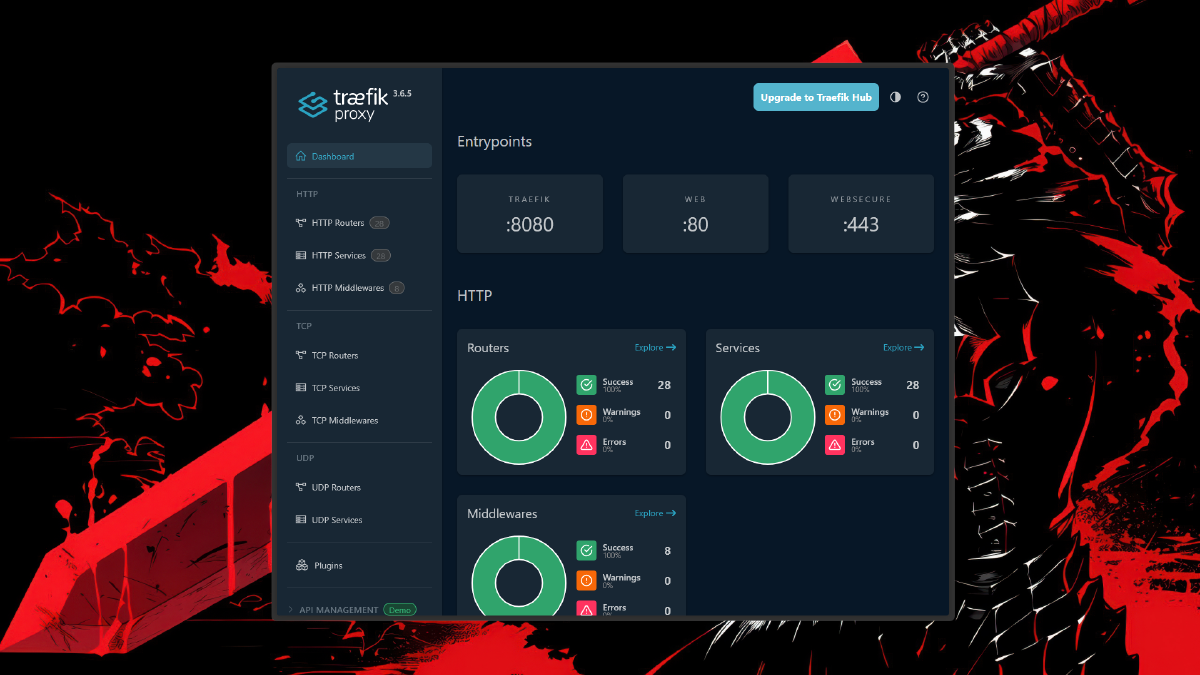
Dalam artikel ini, kita akan menyelesaikan masalah tersebut dengan menggunakan Traefik. Saya akan menunjukkan langkah demi langkah cara mengonfigurasi Traefik agar semua aplikasi Docker Anda bisa diakses melalui nama domain (seperti app.local) sehingga Anda cukup membuka port 80 dan 443 saja.
Persiapan dan Prasyarat #
Sebelum memulai proses konfigurasi, pastikan Anda telah menyiapkan hal-hal berikut:
- Unit komputer atau Raspberry Pi yang menjalankan OS Linux (Ubuntu/Debian direkomendasikan).
- Docker dan Docker Compose sudah terinstal di sistem.
- Akses terminal/SSH ke home server Anda.
- Domain (bisa menggunakan domain publik atau domain lokal melalui
/etc/hosts). - Pemahaman dasar mengenai struktur file YAML.
Langkah Demi Langkah Konfigurasi Traefik #
1. Membuat Jaringan Docker Eksternal #
Langkah pertama adalah membuat jaringan khusus agar Traefik bisa berkomunikasi dengan kontainer lain tanpa harus mengekspos port mereka ke publik.
docker network create traefik-publicPenalaran Teknis: Kita menggunakan jaringan eksternal agar setiap kali kita menambah aplikasi baru, kita cukup menghubungkannya ke jaringan traefik-public ini tanpa perlu me-restart layanan Traefik utama.
2. Menyusun File Docker Compose Traefik #
Buat sebuah direktori bernama traefik dan buat file docker-compose.yml di dalamnya.
services:
  traefik:
    image: traefik:v2.10
    container_name: traefik
    restart: always
    ports:
      - "80:80"
      - "443:443"
      - "8080:8080" # Dashboard (bisa ditutup jika sudah produksi)
    command:
      - "--api.insecure=true"
      - "--providers.docker=true"
      - "--providers.docker.exposedbydefault=false"
      - "--entrypoints.web.address=:80"
    volumes:
      - /var/run/docker.sock:/var/run/docker.sock:ro
    networks:
      - traefik-public

networks:
  traefik-public:
    external: true
Penalaran Teknis: Baris --providers.docker.exposedbydefault=false sangat krusial untuk keamanan. Ini memastikan Traefik tidak akan otomatis mempublikasikan kontainer Docker kecuali kita secara eksplisit memberikan izin melalui labels.
3. Menghubungkan Aplikasi ke Traefik #
Sebagai contoh, kita akan menjalankan aplikasi Whoami. Gunakan konfigurasi berikut untuk mengarahkan traffic melalui reverse proxy.
services:
  my-app:
    image: traefik/whoami
    container_name: app-demo
    networks:
      - traefik-public
    labels:
      - "traefik.enable=true"
      - "traefik.http.routers.myapp.rule=Host(`app.local`)"
      - "traefik.http.services.myapp.loadbalancer.server.port=80"

networks:
  traefik-public:
    external: true
Penalaran Teknis: Perhatikan bahwa kita tidak menggunakan perintah ports: pada aplikasi ini. Aplikasi hanya bisa diakses lewat Traefik melalui domain app.local. Ini menutup celah akses langsung ke port aplikasi dari luar.
graph LR
    subgraph Internet
        User((User/Client))
    end
    subgraph "Docker Host / Cluster"
        Traefik[Traefik Proxy]
        subgraph "Backend Services"
            App1[(App Container A)]
            App2[(App Container B)]
            App3[(App Container C)]
        end
        DockerSocket[(Docker Socket / Provider)]
    end
    %% Arus Traffic
    User -->|HTTP/HTTPS| Traefik

    %% Arus Konfigurasi (Auto Discovery)
    DockerSocket -.->|Service Discovery| Traefik

    %% Routing logic
    Traefik -->|Host: app-a.local| App1
    Traefik -->|Host: app-b.local| App2
    Traefik -->|Path: /api| App3

    style Traefik fill:#24a1c1,stroke:#333,stroke-width:2px,color:#fff
    style DockerSocket fill:#f4f4f4,stroke:#666,stroke-dasharray: 5 5
Mengapa Menggunakan Traefik untuk Self Hosted? #
Traefik dirancang khusus untuk era kontainer modern. Berbeda dengan Nginx konvensional yang mengharuskan kita mengedit file konfigurasi .conf secara manual setiap kali ada aplikasi baru, Traefik bekerja secara dinamis. Ia memantau Docker Socket dan secara otomatis melakukan konfigurasi ulang saat melihat ada kontainer baru yang menyala.
Dari sisi keamanan, metode ini sangat efektif untuk meminimalisir port yang terbuka. Dalam sebuah homelab, Anda mungkin memiliki puluhan layanan. Tanpa reverse proxy, Anda harus mengelola puluhan port di firewall. Dengan Traefik, cukup port 80 dan 443 yang terbuka untuk dunia luar, sementara lalu lintas internal dikelola dengan rapi di balik layar.
Selain itu, Traefik memudahkan integrasi sertifikat SSL otomatis melalui Let’s Encrypt. Hal ini memberikan lapisan perlindungan tambahan bagi data Anda saat diakses melalui jaringan internet, menjadikannya standar emas bagi siapa pun yang ingin membangun home server yang profesional dan aman.
Kesimpulan #
Menggunakan Traefik sebagai reverse proxy adalah solusi cerdas untuk mengelola kerumitan port pada homelab Anda. Dengan memusatkan akses pada port 80 dan 443, Anda tidak hanya mendapatkan kemudahan akses melalui nama domain, tetapi juga meningkatkan postur keamanan self hosted apps Anda secara signifikan.

Cara Pasang SSL Gratis di Homelab Menggunakan Traefik dan Cloudflare Tanpa Buka Port HTTP
Troubleshooting Umum: #
- Domain tidak bisa diakses: Pastikan file
/etc/hostsdi komputer client sudah mengarah ke IP server, atau DNS record sudah benar. - Gateway Error (502): Pastikan port yang didefinisikan di labels sesuai dengan port internal yang dijalankan di dalam kontainer aplikasi.
- Permission Denied pada docker.sock: Pastikan user yang menjalankan Docker Compose memiliki izin akses ke socket tersebut.
Apakah Anda mengalami kesulitan saat mencoba menghubungkan aplikasi pertama Anda ke Traefik? Tuliskan kendala atau pertanyaan Anda di kolom komentar di bawah, mari kita diskusikan!