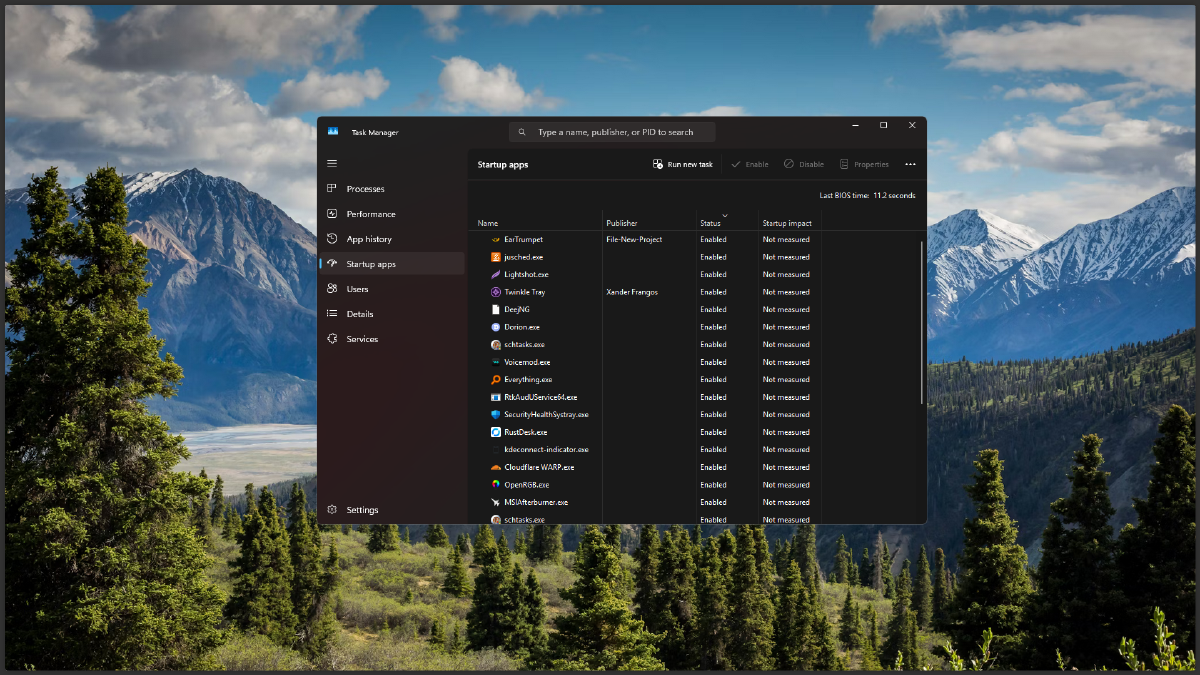


Windows memang menyediakan fitur startup app, tetapi sayangnya tidak ada cara bawaan untuk mengatur prioritas atau urutan aplikasi saat booting. Inilah masalah yang sering muncul ketika aplikasi vital, seperti Elgato Wave Link, justru berjalan belakangan, sementara aplikasi lain yang kurang penting sudah aktif lebih dulu.
Masalah ini semakin terasa jika aplikasi yang Anda butuhkan adalah UWP Desktop Bridge. Aplikasi jenis ini sering kali mengabaikan urutan startup tradisional Windows, sehingga sulit dikontrol hanya dari Task Manager atau folder Startup.
Pada artikel ini, kita akan membahas cara memprioritaskan aplikasi saat startup di Windows secara step-by-step. Fokusnya adalah cara mengurutkan startup app di Windows menggunakan dua pendekatan yang paling stabil: Task Scheduler dan NSSM (Non-Sucking Service Manager).
Persiapan dan Prasyarat #
Sebelum masuk ke langkah teknis, pastikan Anda sudah menyiapkan hal-hal berikut:
- Windows 10 atau Windows 11
- Hak akses Administrator
- Path executable aplikasi yang ingin diprioritaskan (contoh: Elgato Wave Link)
- Task Scheduler (sudah tersedia di Windows)
- NSSM (Non-Sucking Service Manager) – opsional
- Pemahaman dasar tentang startup process Windows
Langkah Demi Langkah Mengatur Prioritas Startup Aplikasi di Windows #
Opsi 1: Menggunakan Task Scheduler (Direkomendasikan) #
Pendekatan ini paling aman dan stabil, terutama untuk aplikasi UWP Desktop Bridge.
Langkah 1 – Nonaktifkan Startup Default Aplikasi #
- Buka Task Manager (
Ctrl + Shift + Esc) - Masuk ke tab Startup
- Disable aplikasi yang ingin Anda atur ulang urutannya (misalnya Elgato Wave Link)
Mengapa ini perlu?
Jika aplikasi masih aktif di startup bawaan Windows, ia bisa berjalan bersamaan dan mengabaikan prioritas yang kita atur nanti.
Langkah 2 – Buka Task Scheduler #
- Tekan
Win + R, ketik:
taskschd.msc- Klik OK
Langkah 3 – Buat Task Baru dengan Prioritas Tinggi #
- Klik Create Task (bukan Basic Task)
- Tab General:
- Name: Startup - Elgato Wave Link
- Centang Run with highest privileges
- Configure for: Windows 10 / Windows 11
Langkah 4 – Atur Trigger dengan Delay #
- Tab Triggers
- Klik New
- Pilih:
- Begin the task: At startup
- Centang Delay task for
- Pilih 30 seconds (atau sesuai kebutuhan)
Mengapa pakai delay?
Delay memastikan service inti Windows dan audio stack sudah siap, sehingga aplikasi vital tidak gagal inisialisasi.
Langkah 5 – Tentukan Aksi Aplikasi #
- Tab Actions
- Klik New
- Pilih Start a program
- Isi:
- Program/script:
"C:\Program Files\Path\To\App.exe"Jika aplikasi UWP Desktop Bridge, seperti Elgato Wave Link:
- Tab Actions
- Klik New
- Pilih Start a program
- Isi:
- Program/script:
"explorer.exe"- Add arguments (optional):
shell:AppsFolder\Elgato.WaveLink_g54w8ztgkx496!AppKenapa Aplikasi UWP Desktop Bridge pakai explorer.exe dan pakai tambahan argument? Karena sepengalaman saya, ketika saya gunakan path .exe absolute-nya malah tidak bisa jalan. Untuk melihat ID app bisa lihat di Properties Shortcuts app pada bagian target.
Langkah 6 – Simpan dan Uji #
- Klik OK
- Restart Windows
- Perhatikan urutan aplikasi yang berjalan
Opsi 2: Menggunakan NSSM untuk Kontrol Lebih Lanjut #
Jika Anda ingin kontrol seperti service Windows, NSSM adalah solusi lanjutan.
Langkah 1 – Install NSSM #
- Download NSSM
- Ekstrak dan buka Command Prompt sebagai Administrator
- Jalankan:
nssm install ElgatoWaveLinkLangkah 2 – Konfigurasi Service #
Isi konfigurasi:
- Path:
C:\Program Files\Elgato\WaveLink\WaveLink.exe- Startup type: Automatic (Delayed Start)
Langkah 3 – Jalankan Service #
nssm start ElgatoWaveLinkMengapa NSSM efektif?
Karena Windows memprioritaskan service dibanding user startup app.
Alur Startup yang Direkomendasikan #
flowchart TD
    A[Windows Boot] --> B[Core Services]
    B --> C[Delayed Services]
    C --> D[Task Scheduler Startup]
    D --> E[Startup Apps Biasa]
Mengapa Pakai Task Scheduler atau NSSM #
Task Scheduler bekerja di level sistem yang lebih dalam dibanding startup biasa. Ia dapat menjalankan aplikasi setelah event tertentu seperti startup selesai atau delay tertentu, sehingga lebih dapat diprediksi.
Untuk aplikasi berbasis UWP Desktop Bridge, Windows sering menjalankannya melalui AppX infrastructure. Inilah alasan mengapa urutan startup tidak bisa diatur secara konvensional.
Sementara itu, NSSM mengubah aplikasi biasa menjadi service. Secara arsitektur, service Windows dijalankan lebih awal dan lebih stabil, terutama untuk aplikasi audio, streaming, atau monitoring.
Kesimpulan #
Masalah tidak bisa mengatur urutan startup aplikasi di Windows memang nyata, terutama untuk aplikasi penting seperti Elgato Wave Link. Namun, dengan Task Scheduler atau NSSM, Anda bisa menerapkan cara memprioritaskan aplikasi saat startup di Windows secara efektif dan konsisten.
Jika aplikasi:
- Sering telat jalan → gunakan Task Scheduler + Delay
- Harus selalu siap di awal → gunakan NSSM
Troubleshooting singkat:
- Aplikasi tidak jalan? → cek path
.exe - Audio tidak terdeteksi? → tambahkan delay
- UWP app gagal? → pastikan startup default sudah di-disable dan ID app benar
Sekarang giliran Anda mencoba. Jika masih bingung atau ingin studi kasus aplikasi lain, tulis di kolom komentar, kita bahas bareng sampai beres!